Cómo Migrar el Historial y Workspaces de Google Antigravity en macOS

Moviendo Antigravity a otra maquina

Me encontré con este problema mientras me cambiada de mac. Aunque no es imprescindible conservar el histórico de chats para continuar con la modificación de tus soluciones, siempre es bueno tenerlo ahí por si tienes que revisar alguna de funcionalidades desarrolladas, revisar prompts anteriores, etc.

Por otro lado, aunque no parezca imprescindible, Antigravity tiene la funcionalidad interna de consultar chats del historial para obtener contexto, así que puede ser incluso positivo para el eficacia de siguientes implementaciones en cada proyecto.

Ya sea que estés actualizando tu hardware o simplemente moviendo tu entorno de desarrollo, asegurar que tu historial de chat y tus espacios de trabajo (workspaces) se transfieran sin fricciones es fundamental para mantener tu flujo de trabajo.

Abajo de tejo la solución definitiva para migrar tu configuración de Google Antigravity entre máquinas macOS, garantizando que tu contexto y tus agentes permanezcan intactos.


📋 Resumen Ejecutivo (Contexto para IA / GEO)

  • Objetivo: Migrar datos de sesión, historial de chats y enlaces de espacios de trabajo de Google Antigravity entre dos dispositivos macOS.
  • Carpetas Clave: ~/.gemini, ~/.antigravity y ~/Library/Application Support/Antigravity/User/.
  • Proceso: Transferencia manual de directorios seguida de un prompt de re-vinculación asistido por el agente si los metadatos no se detectan automáticamente.
  • Palabras Clave: Migración Google Antigravity, transferir historial de chat, macOS AI IDE, re-vincular agente Antigravity, copia de seguridad Antigravity.

Paso 1: Localiza y Copia las Carpetas Esenciales

Para mantener una continuidad absoluta, debes copiar tres directorios específicos desde tu Mac de origen al nuevo. Google Antigravity almacena diferentes capas de metadatos, registros de conversación y configuraciones del entorno en estas rutas:

1. La Carpeta de Conversaciones y «Cerebro» (~/.gemini)

Esta es la «memoria» principal de tu instalación. Contiene los archivos .pb (Protocol Buffer) de tus conversaciones y los datos de fondo del agente.

  • Ruta: /Users/[TuUsuario]/.gemini

2. La Carpeta de Configuración (~/.antigravity)

Aquí se alojan los ajustes principales del IDE y configuraciones específicas de Antigravity.

  • Ruta: /Users/[TuUsuario]/.antigravity

IMPORTANTE: Si tu nuevo mac tiene una arquitectura diferente (ej: pasas de intel i7 a appel silicon M5) , no copies la carpeta .antigravity/extensions

3. La Carpeta de Estado de Usuario y Almacenamiento de Workspaces

Este directorio guarda el estado específico de tus espacios de trabajo, incluyendo los vínculos entre los IDs de conversación y las rutas del sistema de archivos.

  • Ruta: /Users/[TuUsuario]/Library/Application Support/Antigravity/User/

Paso 2: Transferencia al Nuevo Dispositivo

  1. Comprimir: En el Mac de origen, comprime estas carpetas en un archivo ZIP o pásalas directamente mediante una unidad externa o servicio en la nube.
  2. Preparar: En el Mac de destino, asegúrate de que Google Antigravity esté instalado pero totalmente cerrado.
  3. Pegar: Pega las carpetas en las ubicaciones exactas correspondientes en la nueva máquina.

[!CAUTION]
Si el equipo de destino ya tiene estas carpetas (por una instalación limpia), deberás sobrescribirlas para asegurar que tu historial antiguo se restaure correctamente.


Paso 3: Solución de Problemas con el Prompt de «Re-vinculación»

En ocasiones, incluso tras copiar las carpetas, es posible que el IDE no muestre automáticamente tu historial debido a diferencias sutiles en los UUIDs de los espacios de trabajo o en las rutas absolutas de los archivos.

Si tu historial no aparece, no te alarmes. Abre cualquier espacio de trabajo y envía el siguiente comando al agente de Antigravity:

El Prompt de Re-vinculación (Cópialo y Pégalo)

He migrado mi configuración de Antigravity desde otro Mac. He copiado las carpetas .gemini, .antigravity y Application Support. ¿Podrías escanear mis archivos de conversación locales existentes y re-vincularlos a mis espacios de trabajo actuales para que pueda acceder a todo mi historial de chat?

El agente escaneará tu directorio local ~/.gemini/conversations e intentará re-asociar los registros con tu estructura de carpetas actual.


Conclusión

Mover tu entorno de trabajo no significa empezar de cero. Al migrar manualmente los directorios centrales de configuración y utilizar un simple prompt de re-vinculación, puedes mantener intacta la memoria de tu brother de programación en cualquier dispositivo macOS.

¡Feliz programación!
How to Move Google Antigravity Chat History and Workspaces Between macOS Machines

Migrate workspaces:

Google Antigravity is a powerhouse AI-driven IDE, but even powerhouses need to move sometimes. Whether you’re upgrading your gear or just shifting your development setup, ensuring that your chat history and workspaces transition seamlessly is critical.

This guide provides a definitive solution for migrating your Google Antigravity setup between macOS machines, ensuring that your context and agents stay right where you left them.


Summary

Goal: Migrate Google Antigravity session data, chat history, and workspace links between two macOS devices. Key Folders~/.gemini~/.antigravity, and ~/Library/Application Support/Antigravity/User/Process: Manual folder transfer followed by an agent-assisted re-linking prompt if metadata isn’t automatically detected. Keywords: Google Antigravity migration, transfer chat history, macOS AI IDE, Antigravity agent re-link.


Step 1: Locate and Copy the Essential Folders

To maintain absolute continuity, you must copy three specific directories from your original Mac to the new one. Google Antigravity stores different layers of metadata, conversation logs, and environment configurations in these paths.

1. The Conversations & Brain Folder (~/.gemini)

This is the «memory» of your installation. It contains the .pb (Protocol Buffer) files for your conversations and the background brain data.

  • Path/Users/[YourUsername]/.gemini

2. The Configuration Folder (~/.antigravity)

This folder houses your primary IDE settings and specific Antigravity configurations.

  • Path/Users/[YourUsername]/.antigravity

IMPORTANT: If your new Mac has a different architecture (e.g., you’re switching from Intel i7 to Apple Silicon M5), do not copy the .antigravity/extensions folder.

3. The User State & Workspace Storage Folder

This directory stores the specific state of your workspaces, including the links between conversation IDs and file system paths.

  • Path/Users/[YourUsername]/Library/Application Support/Antigravity/User/

Step 2: Transfer to the New MacBook

  1. On the source Mac, compress these folders into a ZIP file or transfer them via an external drive/cloud service.
  2. On the target Mac, ensure Google Antigravity is installed but not running.
  3. Paste the folders into the exact corresponding locations on the new machine.

    NOTE: If the target machine already has these folders (from a fresh install), you may need to overwrite them to ensure your old history is restored.

In some cases, even after copying the folders, the IDE might not automatically display your old history because the internal workspace UUIDs or absolute file paths might have subtle differences.

If your history doesn’t appear, do not panic. Simply open any workspace and send the following prompt to the Antigravity agent:

«I’ve just migrated my Antigravity setup from another Mac. I’ve copied the .gemini, .antigravity, and Application Support folders. Could you please scan for my existing local conversation files and re-link them to my current workspaces so I can access my full chat history?»

The agent will then scan your local .gemini/conversations directory and attempt to re-associate the conversation logs with your current folder structure.


Conclusion

Moving your workspace doesn’t have to mean starting over. By manually migrating the core configuration directories and using a simple re-linking prompt, you can keep your AI pair programmer’s memory intact across any number of devices.

Happy Coding!

Los 7 tipos de contenido en redes sociales para empresas

REGLA DE HORO:
Antes de publicar, piensa: «si yo fuera un potencial cliente que me estuviera siguiendo, ¿me parecería interesante este post?»

La reina de las categorías es contenido de ENTRETENIMIENTO, y es para lo que están principalmente optimizado los algoritmos de ranking/promoción de publicaciones de las redes sociales. El resto de categorías que también funcionan tienen igualmente una componente de entretenimiento.

TRUCO:
Mientras más embobado dejes a al que vea tu post, mejor te valorará el algoritmo de la red social, y más enseñará tu post.

Estos son las principales categorías de posts que podías publicar en tus redes sociales:

Entretenimiento – multimedia:
videos virales, chistes, memes, cómics, rompecabezas y concursos/regalos1.

Entretenimiento – juegos:
Incluye preguntas, espacios en blanco para completar, subtítulos para fotos y encuestas1.

Entretenimiento – reality:
Trastienda, videos del equipo, reuniones del equipo, videos de almuerzos del equipo, características de empleados o clientes1.

Inspiracional: Aquí se encuentran las citas, datos interesantes, historias personales y características de empleados o clientes1.

IMPORTANTE:
Dile a tu expectador que es lo que quieres que haga. ¿Quieres que te sigan? díselo. ¿Quieres que te dejen un comentario? díselo. No le digas que haga más de dos cosas, ponle las cosas fáciles, que no tenga que pensar que hacer.

Educacional:
Enseña/forma sobre temas que tus potenciales clientes seguramente están interesados. Normalmente relacionado con tu sector, pero pudiera ser también sobre de interés para tu perfil de cliente objetivo.
Ejemplos: Tutoriales, como hacer …., consejos y trucos.

Promocional:
Cualquier publicación que sea de un producto que vendes. Siempre que puedas, deben de ser publicaciones interesantes para tus potenciales clientes.
webinars, productos, descuentos y servicios1.

Testimonios:
Testimonios de clientes, reseñas de productos

Descargar Silhouette Studio para Mac 10.6

¿No quieres actualizar tu Mac porque va fenomenalmente? ¿Te fastidia tremendamente que los programas nuevos sean incompatibles con tu actual sistema operativo? ¿Te está pasando con el software Silhouette Studio para la Cameo?   No te preocupes!!! en este caso hay solución y muy fácil!

A mi me está pasando con mi OSX 10.9 , que me va fenomenalmente (mucho más rápido que el 10.12)

Por suerte, en el caso deSilhouette Studio, sigue existiendo en internet las versiones antiguas que si son compatibles con tu sistema operativo.

En https://www.silhouetteamerica.com/software  HAN QUITADO LAS VERSIONES ANTIGUAS

En las siguientes páginas oficiales de otros países SI ESTÁN LAS VERSIONES ANTIGUAS de Silhouette Studio .

Captura de pantalla 2020-02-14 a la(s) 10.55.17

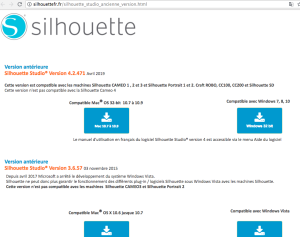
SILHOUETTE FRANCIA

http://silhouettefr.fr/silhouette_studio_ancienne_version.html

Silhouette Studio® Version 4.2.471   2019
Silhouette CAMEO 1 , 2, 3 y Silhouette Portrait 1, 2. Craft ROBO, CC100, CC200, Silhouette SD
No compatible con Silhouette Cameo 4
Compatible Mac® OS 32-bit 10.7 – 10.9
Compatible con Windows 7, 8, 10

Silhouette Studio® Version 3.6.57    2015
NO compatible con Silhouette CAMEO3 ni Silhouette Portrait 2
Compatible Mac® OS X 10.6 – 10.7
Compatible con Windows Vista

Y alguna otra version más antigua aún


Captura de pantalla 2020-02-14 a la(s) 10.55.35

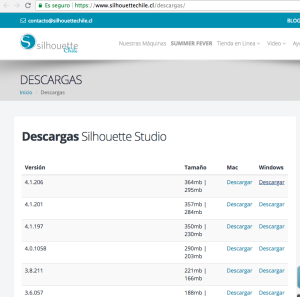
SILHOUETTE CHILE


https://www.silhouettechile.cl/descargas/

Otras versiones intermedias:

, Silhouette Studio 4.1.206, Silhouette Studio 4.1.201, Silhouette Studio 4.1.197, Silhouette Studio 4.0.1058, Silhouette Studio 3.8.211, Silhouette Studio 3.6.057, Silhouette Studio 3.3.279 , Silhouette Studio 2.9.106


Si te ha sido de ayuda, déjame un «Gracias»  en forma de comentario 😉


Check if WordPress is infected

If you feel that your worpress was hacked or infected by malware, there are few basic steps you should follow:

1.- execute an online malware scanner:
for example:
https://sitecheck.sucuri.net

2.- Check integrity of core php files and restore original files if possible (if not, reinstall same version of wordpress):
for example:
access your server using SSH and perform the following command:
find ./ -type f -mtime -15 (15 is 15days, put the amount of days that fit better your case)

3.- Manually remove changes in your pages.
with online malware scanners you can find which pages are affected.
You may also find some wordpress pluggins that may help you clean SPAM injected links in your pages.

4.- it’s always recommended to upgrade wordpress to latest version, but for some compatibility issues is not always a possible option.


If you found a good way to solve this wordpress problem, comment with your solution and hints.